Назначение клавиш и сопоставление клавиш в Destiny 2
Назначение клавиш, сопоставление клавиш и элементы управления в Destiny 2 для ПК.
В то время как в большинстве игр для ПК обычно есть несколько общих привязок клавиш и вариантов сопоставления клавиш, всегда есть один или два нечетных выбора, которые сбивают игрока с толку. К счастью, Destiny 2 следует большинству норм игрового мира для ПК, но не всем. Вот почему у нас есть привязки клавиш Destiny 2, которые вы можете просмотреть, и инструкции, которые помогут вам изменить то, что вам не нравится.
Наручники для ключей Destiny 2
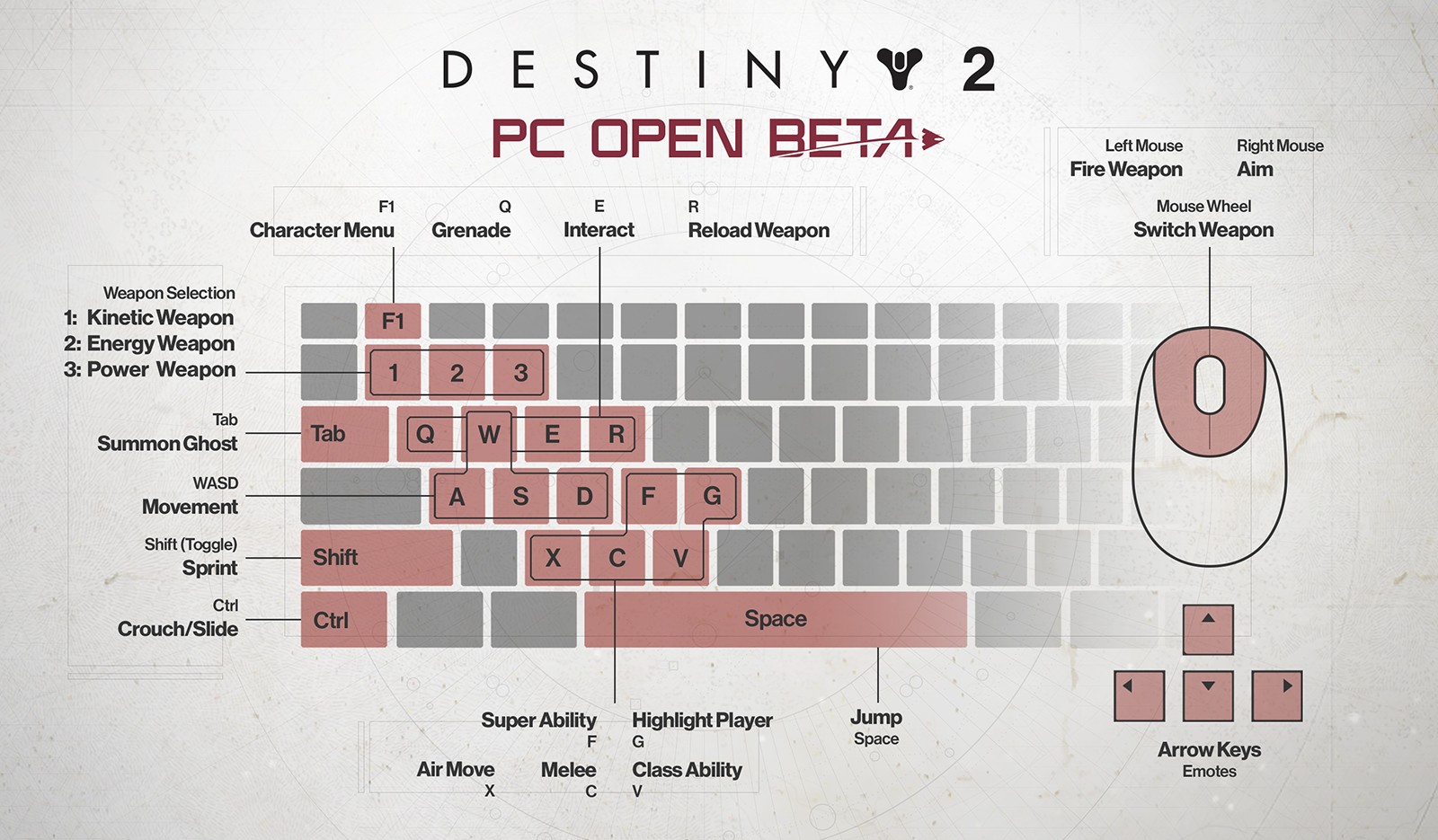
Краткий обзор привязок клавиш Destiny 2. Элементы управления из бета-версии все еще работают в окончательной версии.
Большинство из того, что вы ожидаете от привязок клавиш Destiny 2, уже на месте. Движение осуществляется через WASD, Shift — ваш спринт, а Ctrl — ваш присед. Вы можете использовать колесо мыши для переключения оружия, прицеливаться правой кнопкой мыши и стрелять из оружия левой мышью.
Однако есть некоторые странности. Некоторым людям, с которыми я играл, было трудно приспособиться к клавише C, используемой для рукопашного боя, когда они привыкли к тому, что это F. По умолчанию клавиша F используется для вашей суперспособности. Если вам не нравится эта настройка, вы можете поменять их местами. Я сам поклонник средней кнопки мыши, поэтому я привязал к ней свою суперспособность и переключил свой рукопашный бой на F. Честно говоря, это то, что работает для вас, и по большей части привязки клавиш и сопоставление клавиш полностью настраиваются. Дополнительную разбивку элементов управления по умолчанию см. В таблице, которую мы включили ниже.
| Действие | Привязка клавиш |
| Common Controls | |
|---|---|
| Вперед | В |
| Оставил | А |
| Назад | S |
| Правильно | D |
| Выделение финишера / игрока | G |
| Эмоция 1 | Стрелка вверх |
| Эмоция 2 | Кнопка «Стрелка вниз |
| Эмоция 3 | Стрелка влево |
| Эмоция 4 | Правая стрелка |
| Нажми чтобы говорить | Т |
| Вернуться на орбиту / отменить действие | THE |
| Character Controls | |
| Огнестрельное оружие | ЛКМ |
| Перезагрузить | р |
| Рукопашный бой | C |
| Удерживайте зум | Юаней |
| Переключить масштаб | По умолчанию не привязан |
| Легкая атака | ЛКМ |
| Тяжелая атака | Юаней |
| Блокировать | C |
| Прыжок | Пробел |
| Удерживать спринт | По умолчанию не привязан |
| Переключить спринт | сдвиг |
| Держи Крауч | По умолчанию не привязан |
| Присесть на корточки | Контроль |
| Способность класса | V |
| Воздушное движение | Икс |
| Взаимодействовать | ЯВЛЯЕТСЯ |
| Граната | Q |
| Супер | F |
| Переключиться на кинетическое оружие | 1 |
| Переключиться на энергетическое оружие | 2 |
| Переключиться на силовое оружие | 3 |
| Переключатель оружие | Тильда |
| Следующее оружие | Вверх MMB |
| Предыдущее оружие | Вниз MMB |
| Vehicle Controls | |
| Огонь из основного оружия | ЛКМ |
| Дополнительный огонь из оружия | ЯВЛЯЕТСЯ |
| Увеличить | Юаней |
| Увеличение | Юаней |
| Brake | сдвиг |
| Выйти из машины | Космос |
| UI Shortcuts | |
| Развернуть Призрак | Вкладка |
| Открытый директор | M |
| Open Director — Квесты | По умолчанию не привязан |
| Открытый директор — Состав | U |
| Открытый режиссер — Сезоны | По умолчанию не привязан |
| Открытый директор — Кланы | По умолчанию не привязан |
| Open Director — Коллекции | По умолчанию не привязан |
| Открытый Директор — Триумфы | По умолчанию не привязан |
| Открыть меню «Пуск» — персонаж | I |
| Откройте меню «Пуск» — инвентарь | По умолчанию не привязан |
| Откройте меню «Пуск» — «Настройки». | По умолчанию не привязан |
Назначение ключей в Destiny 2
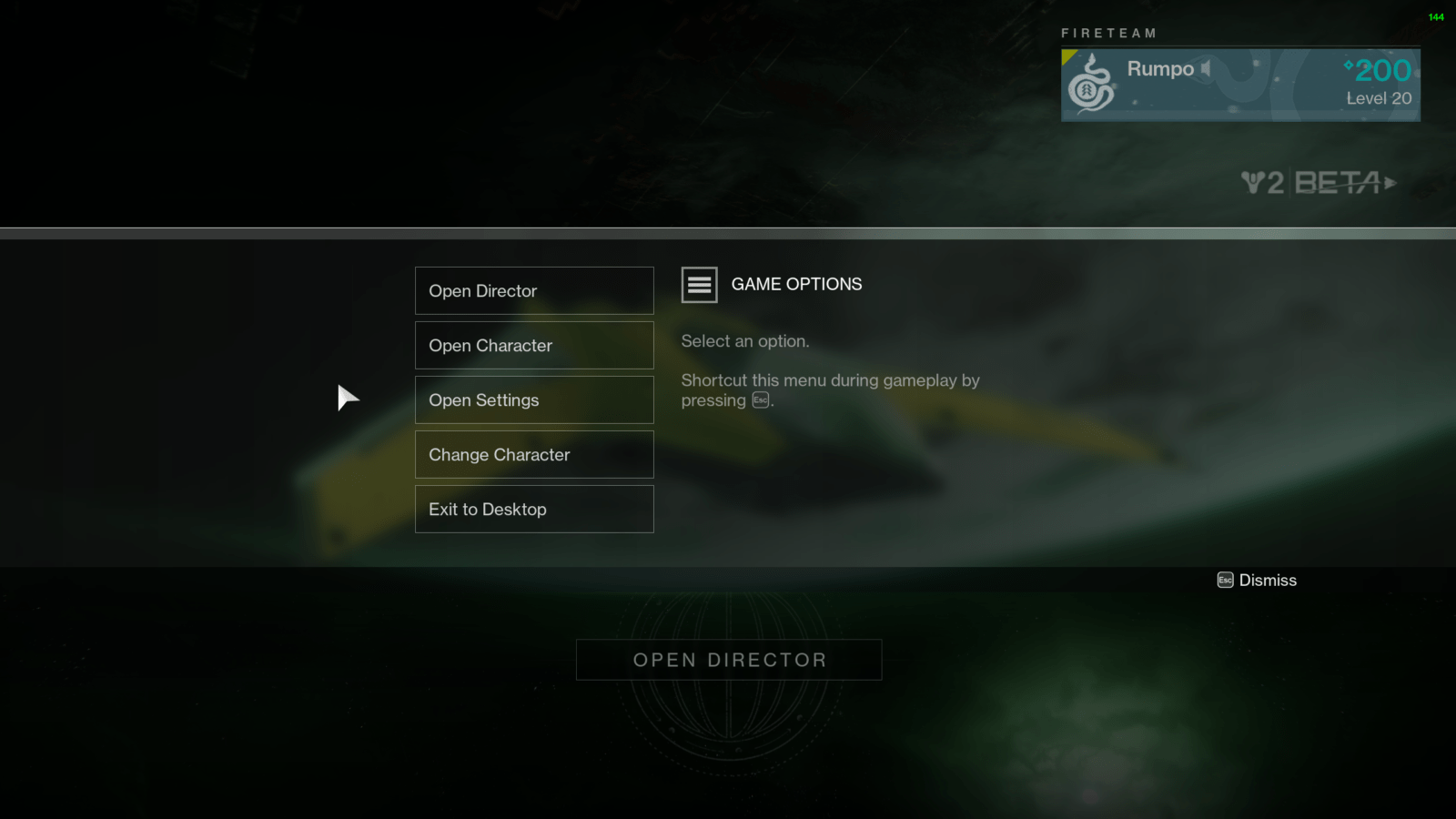
Откройте меню «Пуск», чтобы найти Параметры и изменить привязки клавиш.
Если вас не устраивает расположение ключей в Destiny 2 на ПК, вы можете изменить их. Для этого нажмите Esc на клавиатуре и выберите «Открыть настройки». Затем вы можете нажать на Key Mapping. Это не только покажет вам текущее сопоставление клавиш, но и позволит вам изменить их, как вы сочтете нужным. Например, я поменял свою гранату на клавишу G.
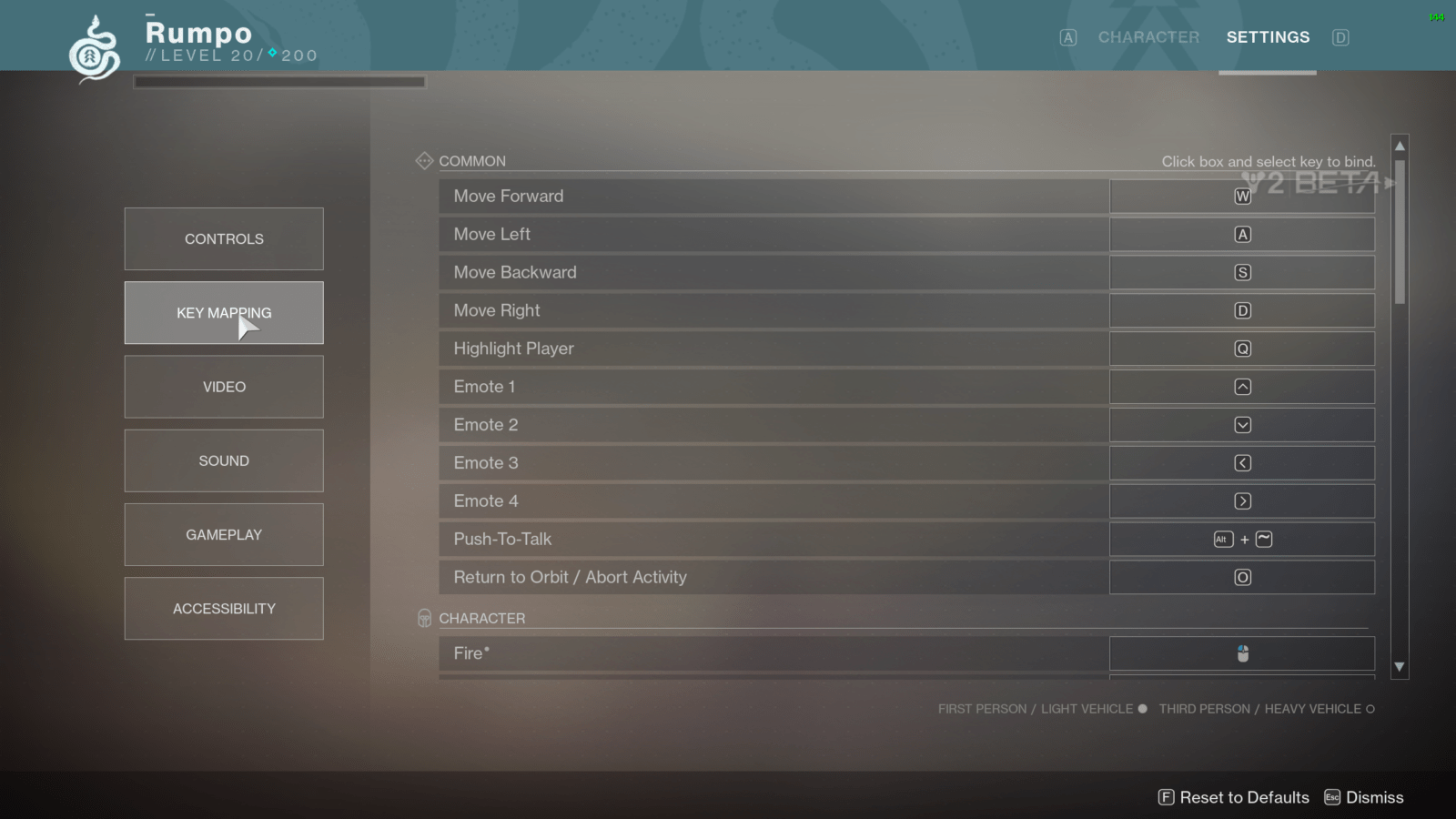
Вы можете изменить сопоставление клавиш Destiny 2 в настройках.
Чтобы изменить конкретное сопоставление клавиш, щелкните привязку клавиш, которая вам не нравится, затем нажмите клавишу (или щелкните кнопкой мыши), на которую вы хотите ее изменить. Если нет конфликтов с другими привязанными в настоящее время ключами, все будет в порядке. И вы всегда можете сбросить его до значения по умолчанию, если вы слишком развернетесь.
Shacknews предоставит Стражам больше информации, чем просто привязки клавиш Destiny 2 и их сопоставление. Мы продолжим предоставлять новости, руководства и функции о Destiny 2 еще долго после ее выпуска, в том числе о том, как вы можете собрать свой собственный компьютер для Destiny 2.
Источник записи: https://www.shacknews.com