Biomutante: ecco come disattivare il motion blur e chiudere il narratore
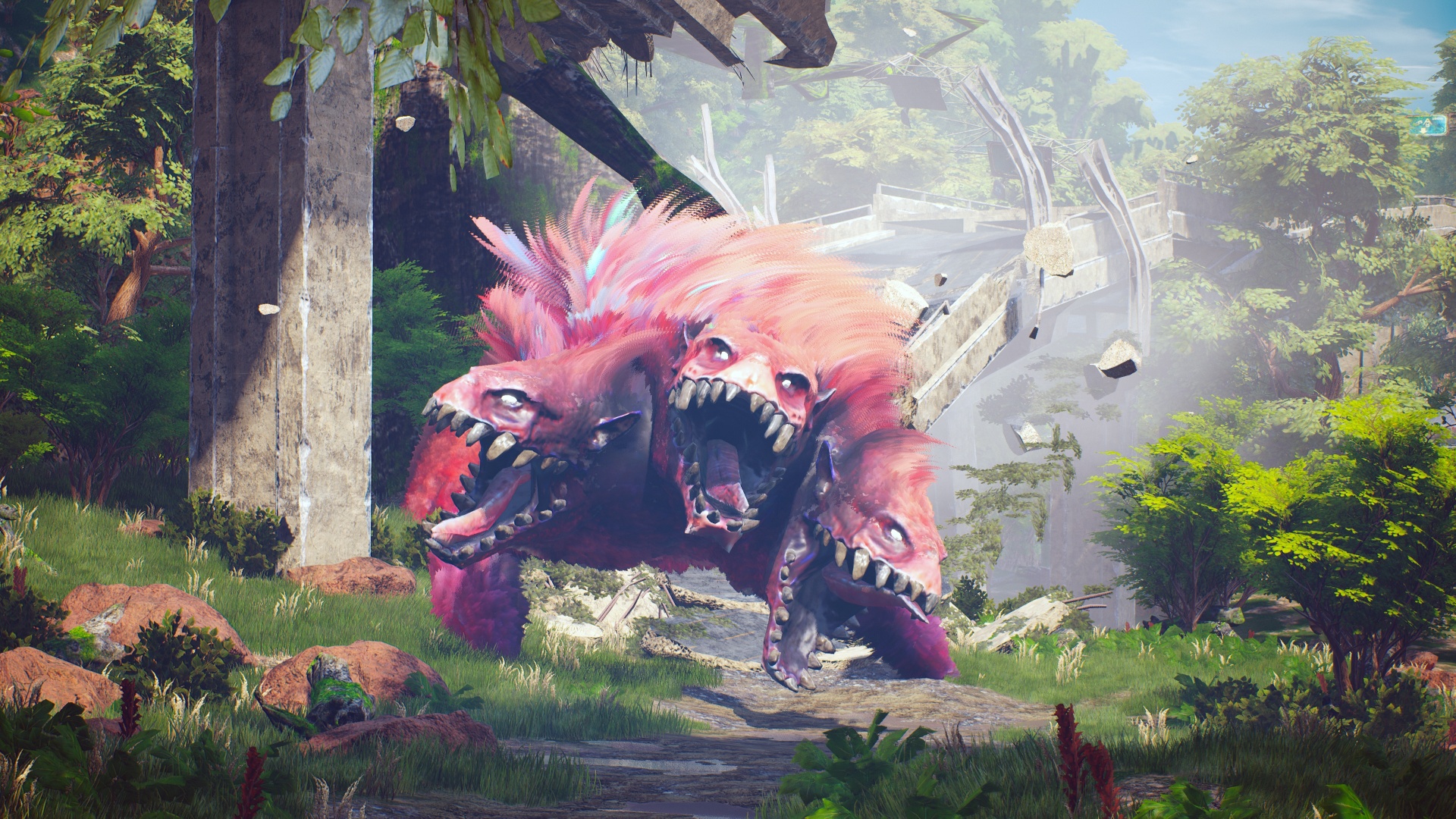
Il biomutante non dà la migliore prima impressione. Il lungo (e lineare) tutorial è il punto più basso assoluto del gioco e migliora molto una volta che esplori liberamente il mondo aperto, unisciti alle fazioni e svolgi missioni veloci ovunque tu vada. Ci sono due grossi problemi fin dall'inizio che volevo risolvere immediatamente: il motion blur mi fa venire la nausea e il narratore non smette di abbaiare. Se sei stufo di fissare un brutto effetto sfocato, c'è un modo per risolverlo su PC con una piccola modifica del file di installazione. Il narratore può essere personalizzato su qualsiasi piattaforma, il che è una manna dal cielo per i giocatori come me. È un grande narratore, ma non ha bisogno di intervenire ogni volta che salgo su una sporgenza, raccolgo un'anatra o sconfiggo un cattivo.
Altre guide sui biomutanti:
Migliore posizione dell'arma | Migliore posizione della pistola | Dove trovare cavalcature e dirigibili volanti | Tutte le posizioni dei personaggi secondari | Tutte le posizioni dei personaggi secondari | Come personalizzare il tuo personaggio | Come funziona la guerra tra tribù
Come si disattiva il motion blur?
Il motion blur può essere disabilitato solo su PC: attualmente non c'è modo di disattivare il motion blur su console. Anche su PC, non esiste un modo semplice per spegnerlo. Dovrai accedere alla cartella di installazione e apportare una rapida modifica.
- Passare alla cartella di installazione di Biomutant
- % APPDATA% LocalBiomutantSavedConfigWindowsNoEditor
- Apri il file [Engine.ini] con il blocco note.
- Nella parte superiore del file, aggiungi quanto segue.
[Impostazioni di sistema]
r.MotionBlur.Max=0
- Salva e chiudi Engine.ini.
Ora dovresti essere completamente privo di Motion Blur! Rende il resto del gioco molto più facile da guardare. Se sei come me, il motion blur fa sembrare tutto più brutto.
Come posso disabilitare il narratore?
Il narratore è un fastidio di cui molti giocatori sono stufi. Non è affatto cattivo, ma puoi effettivamente controllare quanto parla dal menu delle impostazioni. Questa è una modifica che sia i giocatori di console che quelli di PC possono personalizzare per adattarsi alle tue esigenze specifiche di narratore (o senza narratore).
- Vai su Impostazioni -> Audio e scorri verso il basso per trovare l' intestazione Frequenza. Abbassa la frequenza del narratore a 0 per farlo smettere del tutto di parlare o posizionalo da qualche parte tra 0-100 a seconda della tua tolleranza.
Il narratore può ancora parlare, anche se lo hai impostato su 0! Se non vuoi ascoltarlo affatto, puoi abbassare l' impostazione Audio vocale su 0. Assicurati solo di attivare i sottotitoli in modo da poter seguire il resto della storia. Potresti averne bisogno. Se l'Assistente vocale sta ancora parlando, riavvia il gioco, torna alle impostazioni, inseriscile di nuovo e incrocia le dita con le modifiche bloccate questa volta.